Tất cả bài · Bài viết
Bộ lọc Shopify mất ở collection hơn 5.000 sản phẩm? Seller nên làm gì?
Trên app Shopify Search & Discovery, bộ sưu tập (collection) có hơn 5.000 sản phẩm sẽ không hiện bộ lọc (filter). Ở store bán nhiều thương hiệu, trang dính luật này thường là trang của thương hiệu nhiều hàng nhất.
Chia sẻ: WhatsApp · Telegram · X · Facebook · LinkedIn · Email
Ngày 30/10/2026, 425Motorsports, một store bán sỉ thiết bị và phụ tùng đua xe, gửi đề xuất tính năng lên Shopify Community. Họ dựng collection cho từng thương hiệu (vendor) để khách mua theo thương hiệu, nhưng vài collection đã vượt 5.000 sản phẩm và mất bộ lọc. Lời đề nghị của họ là xin Shopify bỏ giới hạn.
Nếu store của bạn có collection hơn 5.000 sản phẩm, có một cách bạn tự làm được, đó là tìm collection đã quá ngưỡng, tách nó theo loại hàng, và nắm trước các trần kế tiếp để khỏi tách lại lần hai. Tuy nhiên, cách này đồng nghĩa bạn sẽ có thêm nhiều collection phải tạo và giữ trên menu.
Thương hiệu hơn 5.000 sản phẩm là trang khách không lọc được
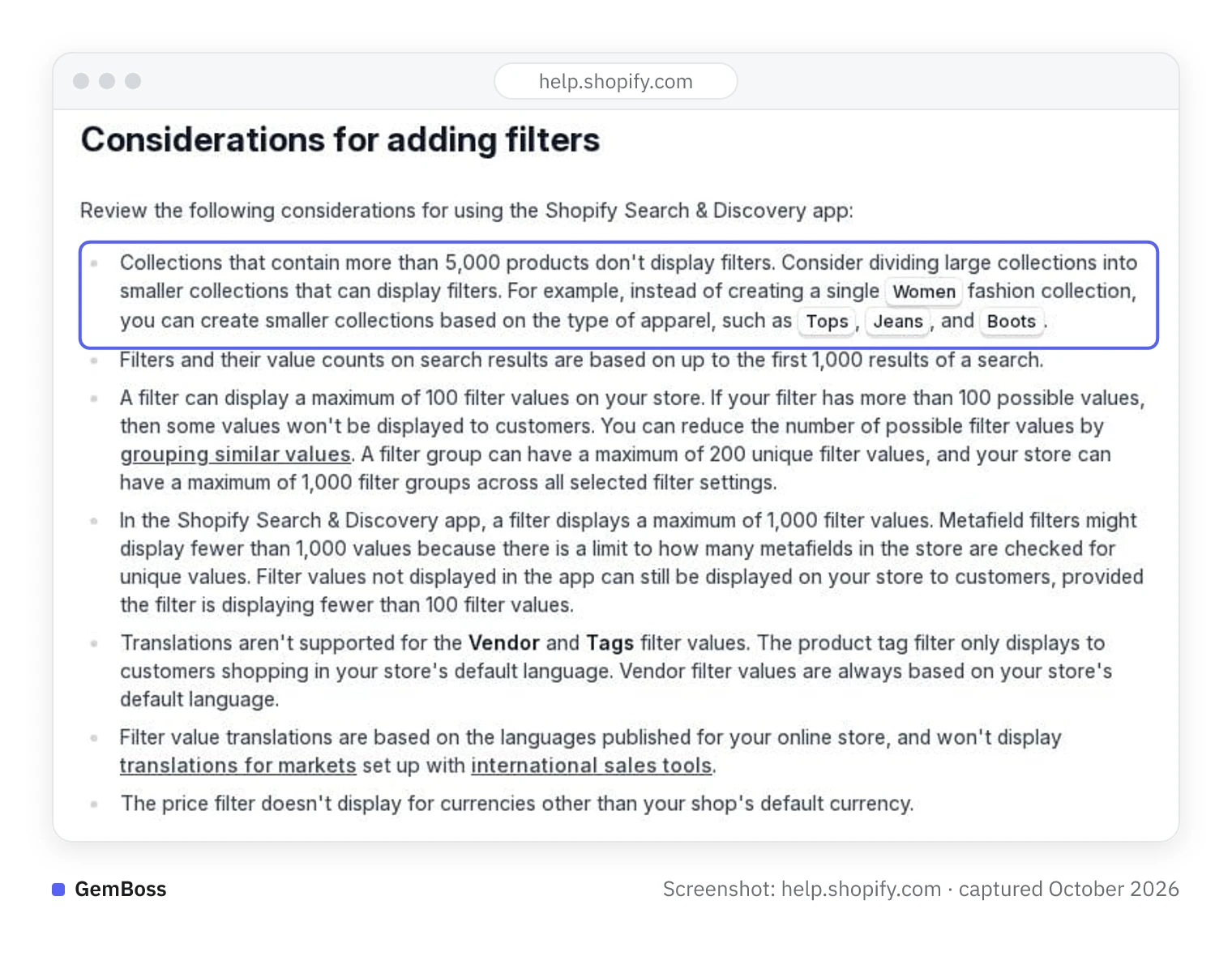
Bộ lọc có hiện hay không phụ thuộc vào số sản phẩm trong từng collection. Trang hướng dẫn bộ lọc của Shopify Help Center ghi rằng collection chứa hơn 5.000 sản phẩm thì không hiện bộ lọc.
Vì luật tính theo từng collection, cùng một store có trang lọc được và có trang không. Trong chủ đề thảo luận (thread) của 425Motorsports, tài khoản Ploqo chỉ ra rằng trên chính store của 425Motorsports, collection Alpinestars có bộ lọc còn Sparco thì không.
Ploqo còn cho rằng Shopify không gỡ được giới hạn 5.000. Theo họ, cách gần nhất là tách thương hiệu lớn thành nhiều collection nhỏ hơn. Đó là lời một tài khoản trên diễn đàn, không phải thông báo của Shopify; phần tóm tắt trên trang thread cũng ghi chưa có thay đổi nền tảng hay giải quyết chính thức nào.
Help Center cũng khuyên chia nhỏ collection lớn nhưng lấy ví dụ thời trang (Women fashion thành Tops, Jeans, Boots), nên danh mục sản phẩm (catalog) bán theo thương hiệu phải tự tìm một trục tách khác.
Collection nào của bạn đã vượt 5.000 sản phẩm?
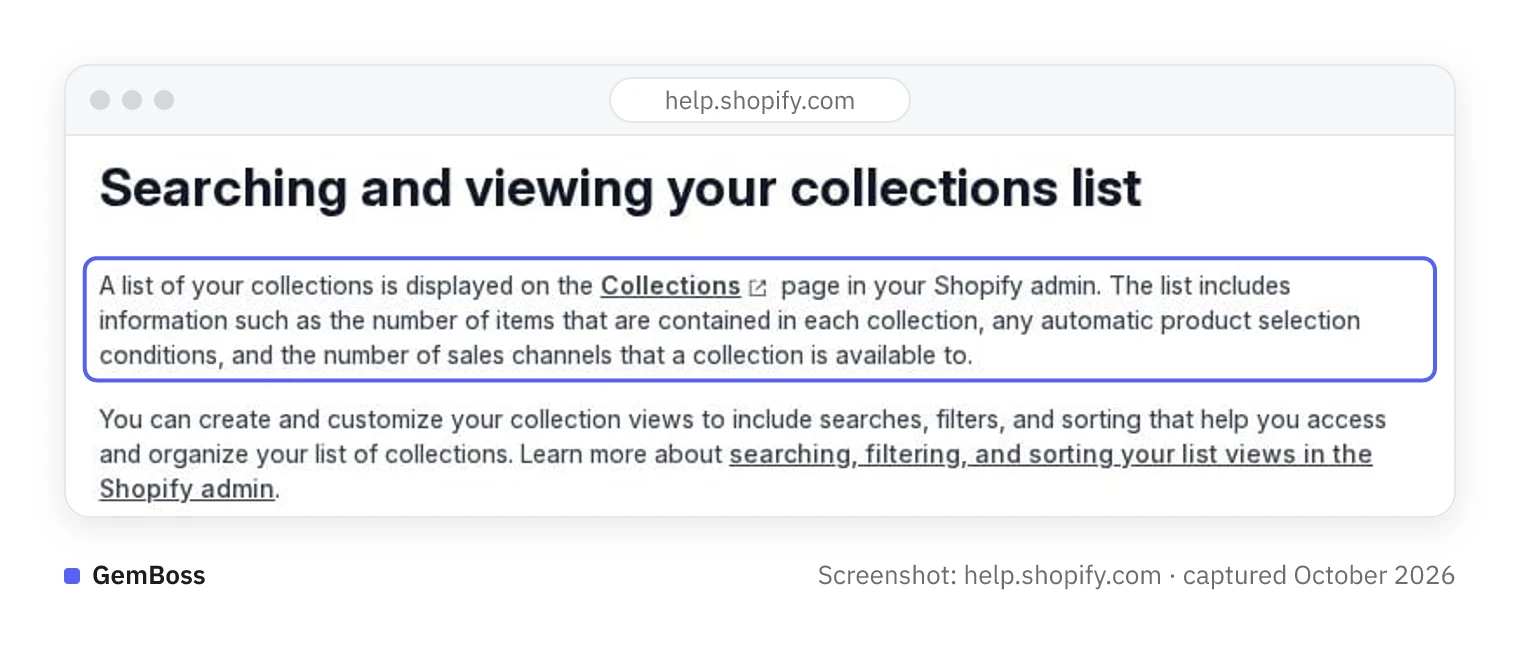
Con số này có sẵn trong admin. Theo trang Help Center về danh sách collection, danh sách ở trang Collections hiện số sản phẩm của từng collection, kèm điều kiện chọn sản phẩm tự động và số kênh bán.
Bắt đầu từ các collection theo thương hiệu. Mỗi collection kiểu này gom toàn bộ hàng của một thương hiệu vào một trang. Mốc cần nhìn là hơn 5.000 sản phẩm; ghi lại tên từng collection vượt mốc cùng các loại hàng chính của nó.
Store chỉ vài trăm sản phẩm thì không collection nào chạm ngưỡng, nên chưa phải làm gì.
Tách từng thương hiệu theo loại hàng, rồi gom lại trên menu
Trong thread, Ploqo đưa cách tách bằng hai điều kiện: thương hiệu và loại sản phẩm (product type). Mỗi collection mới chỉ chứa một cặp, ví dụ mũ bảo hiểm của Sparco.
- Vào Products > Collections > Add collection.
- Đặt tên theo cặp thương hiệu và loại hàng, kiểu "Sparco - Helmets".
- Bấm Add condition, chọn Vendor, rồi chọn thương hiệu.
- Bấm Add condition lần nữa, chọn Type, rồi chọn một product type.
- Giữ nguyên Match all conditions và bấm Save.
- Lặp lại với từng product type của thương hiệu đó cho tới khi mọi collection đều dưới 5.000 sản phẩm.
- Mở Content > Menus và thêm các collection mới vào menu.
Nên tính trước khối việc: mỗi loại hàng tách ra là thêm một collection phải tạo và giữ trên menu. Đặt các collection mới chung dưới mục của thương hiệu thì khách vẫn mua theo thương hiệu như trước.
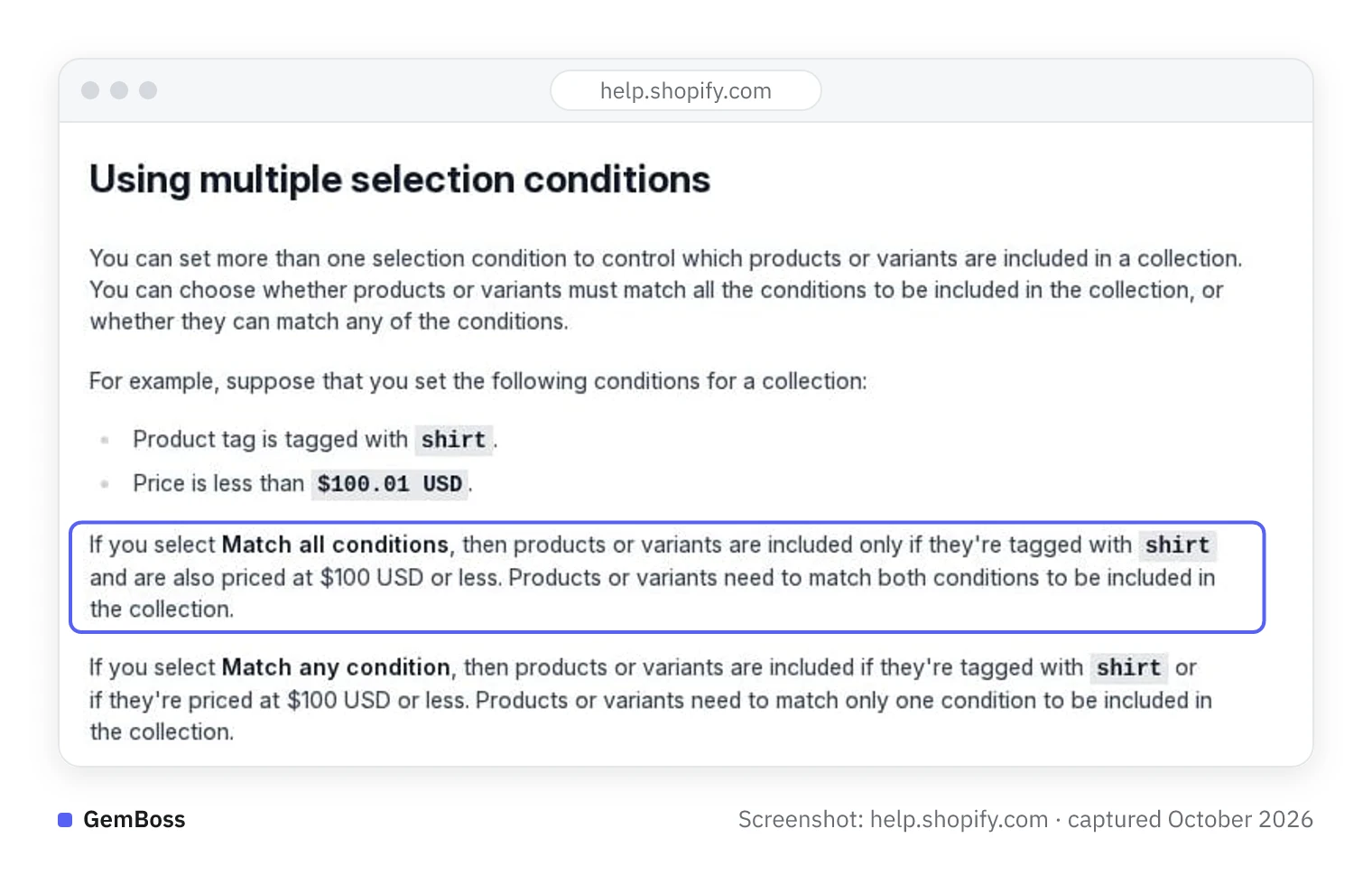
Cách tách này chỉ đúng khi giữ Match all conditions. Theo trang Help Center về điều kiện collection, ở chế độ này sản phẩm phải khớp mọi điều kiện mới được vào collection, nên trang "Sparco - Helmets" chỉ nhận đúng mũ của Sparco.
Dù vậy, tên nút trong admin của bạn có thể không giống hệt các bước trên. Help Center về collection ghi một mô hình collection mới đang thay thế manual và smart collection cũ, và store nào đã có mô hình mới thì collection cũ được tự chuyển sang.
Một cặp thương hiệu và loại hàng vẫn có thể quá 5.000. Khi đó bạn có thể thêm điều kiện thứ ba để chia tiếp, vì một collection cho phép tới 60 điều kiện; thread không nêu bước này, đây là hướng suy ra.
Tách xong, bộ lọc còn bị cắt ở đâu?
Trần đầu tiên nằm ngay trong collection vừa tách. Trang hướng dẫn bộ lọc ghi rằng chỉ những giá trị áp cho sản phẩm đang xem mới hiện trên trang, nên ở "Sparco - Helmets" bộ lọc Vendor và Product type nhiều khả năng chỉ còn một giá trị.
Trần thứ hai là số giá trị. Một bộ lọc hiện tối đa 100 giá trị trên store, quá 100 thì khách không thấy một số giá trị. Bạn giảm được bằng cách gộp nhóm giá trị, như cho Onyx, Ebony, Midnight hiện chung thành Black; mỗi nhóm tối đa 200 giá trị, cả store tối đa 1.000 nhóm.
| Ở đâu | Trần | Điều xảy ra |
|---|---|---|
| Trang collection | Hơn 5.000 sản phẩm | Không hiện bộ lọc |
| Một bộ lọc | Hơn 100 giá trị | Khách không thấy một số giá trị |
| Cả store | 25 bộ lọc | Mỗi nguồn bộ lọc chỉ dùng một lần |
| Trang kết quả tìm kiếm | Hơn 100.000 sản phẩm | Bộ lọc bị ẩn |
| Trang kết quả tìm kiếm | 1.000 kết quả đầu | Bộ lọc và số đếm chỉ tính trên phần này |
Trần thứ ba áp cho cả store: tối đa 25 bộ lọc, tính cả sáu bộ lọc chuẩn (Availability, Category, Price, Product type, Tags, Vendor) lẫn bộ lọc tuỳ chỉnh, và mỗi nguồn bộ lọc chỉ dùng được một lần.
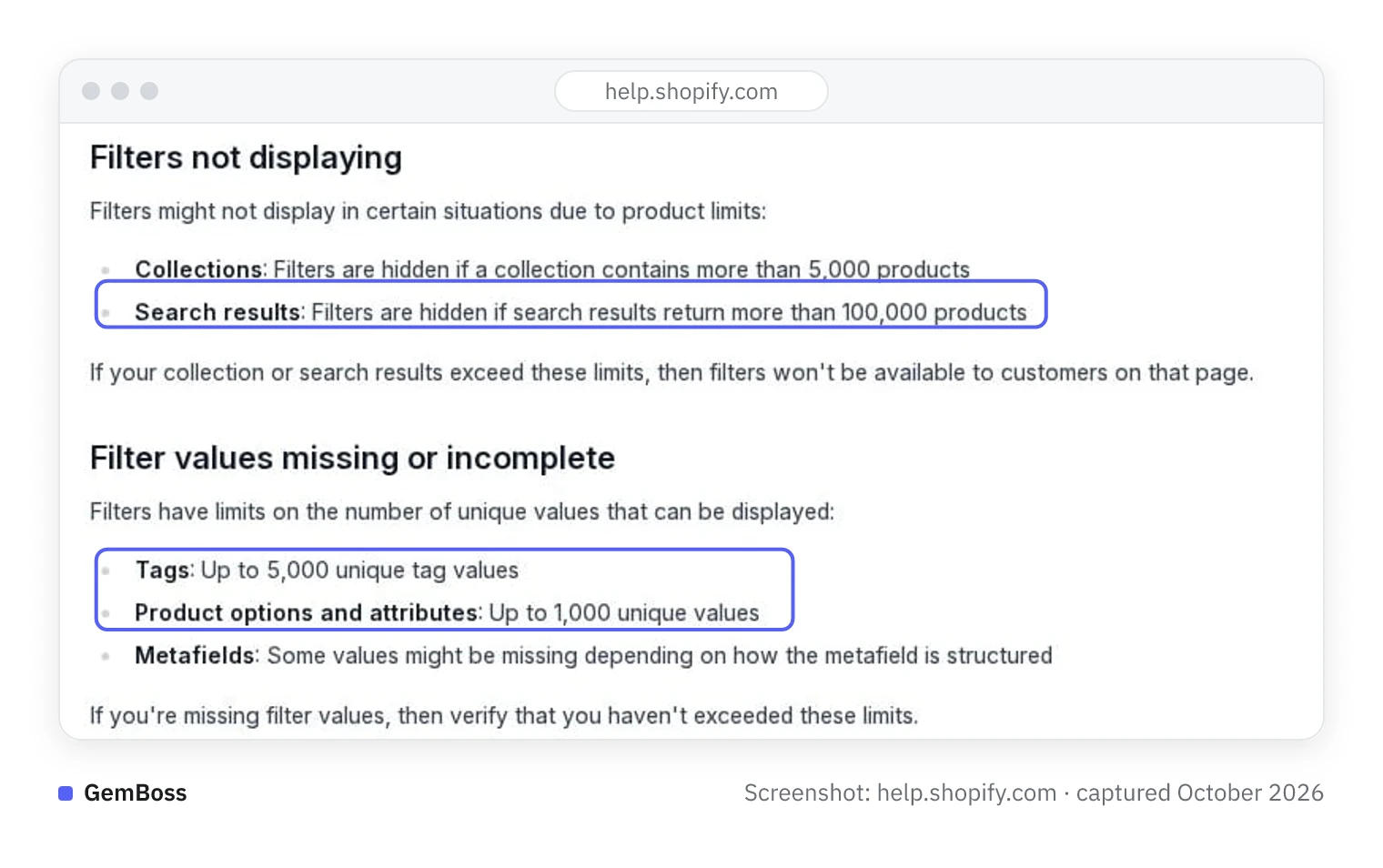
Trang kết quả tìm kiếm có luật riêng: bộ lọc ở đó bị ẩn khi kết quả trả về hơn 100.000 sản phẩm, và bộ lọc cùng số đếm giá trị chỉ dựa trên tối đa 1.000 kết quả đầu tiên. Phần Troubleshooting còn ghi số giá trị khác nhau của Tags tới 5.000, của tuỳ chọn sản phẩm (product option) và thuộc tính (attribute) tới 1.000, nên store gắn tag dày cho từng thương hiệu cần kiểm tra con số này trước khi dựng thêm bộ lọc theo tag.
Giới hạn 5.000 tính trên từng collection, nên người dựng catalog tự gỡ được mà không phải chờ ai.
Việc nên làm trong tuần này: mở danh sách Collections, ghi các thương hiệu đã vượt 5.000 sản phẩm, rồi lên danh sách loại hàng để tách từng thương hiệu.
Nguồn
- 425Motorsports · community.shopify.com
- Trang hướng dẫn bộ lọc của Shopify Help Center · help.shopify.com
- trang Help Center về danh sách collection · help.shopify.com
- trang Help Center về điều kiện collection · help.shopify.com
- Help Center về collection · help.shopify.com